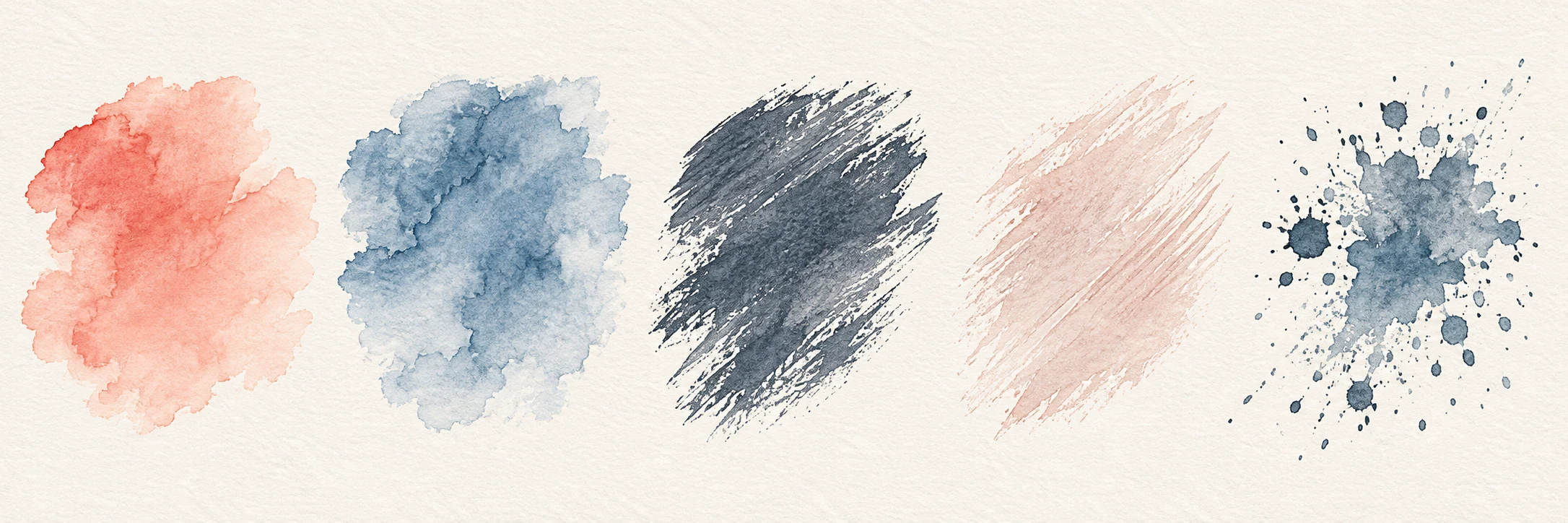
准备 PNG 笔尖和参数说明
找到要用作笔尖的 PNG,以及配套的笔刷类型和参数说明。若文件放在普通外层压缩包中,按说明解压;其他依赖一并保留。不要把展示效果的封面图当作笔尖文件。
PNG 笔尖需要配套笔刷类型和参数;普通图片本身不是完整的即用预设。
从文件添加位图笔刷
在 MediBang Paint Pro 的 Windows 或 macOS 版中,打开笔刷窗口的添加位图笔刷入口,选择从文件添加,打开 PNG,再在笔刷编辑器中按随包说明设置类型与参数。iPad、iPhone 和 Android 的入口可能不同,请使用自己安装版本的官方说明。
资源说明如果列了测试版本、设备和参数,就按这些条件设置。官方教程讲的是如何制作或添加笔刷,并不表示本站某个 PNG 包已经测试过,也不能替缺失的参数说明作保证。
试画后调整间距和笔刷参数
在笔刷列表中找到新建的笔刷,用计划创作的画布尺寸试画线条和叠色。根据所选类型调整间距、旋转和其他随包注明的参数;只有笔刷和设备支持时才测试压感。若有该资源的样张,再比较效果。保存原 PNG 与说明,另存工作副本再修改。
导入遇到问题时
记下 PNG 文件名、MediBang Paint 版本、设备和失败步骤,先检查图像能否打开、笔刷类型是否合适、参数说明是否齐全。需要反馈时,登录后从资源详情页提交;公开页面找不到时,请联系支持并提供资源名称或 ID。