先确认是笔刷文件
华为绘画应用的官方名称是“天生会画(GoPaint)”。原生笔刷文件使用 .gobrush 或 .gobrushes,也可导入受支持的 Photoshop .abr 文件;资源若注明了测试版本,请选适用于该版本的文件。
.gopaint 是作品文件,.psd 也是作品文档。安装笔刷时应选择交付包里的笔刷文件,作品文件请通过作品导入入口打开。
把下载文件保存到设备
从下载或网盘应用把完整文件保存到设备上容易找到的文件夹。外层是 ZIP 压缩包时,先按资源说明解压,保留原包和配套设置说明。
从笔刷库导入
在天生会画中打开画布,点击画笔图标切换到画笔工具,再点一次打开笔刷库。点击笔刷库面板右上角的导入图标,选取本地 .gobrush、.gobrushes 或受支持的 .abr 文件。
导入后先查找新增笔刷或分组,再决定是否需要重新导入。不同版本的界面文字可能有变化,可对照下方华为画笔工具说明查找入口。
按设备做一次试笔
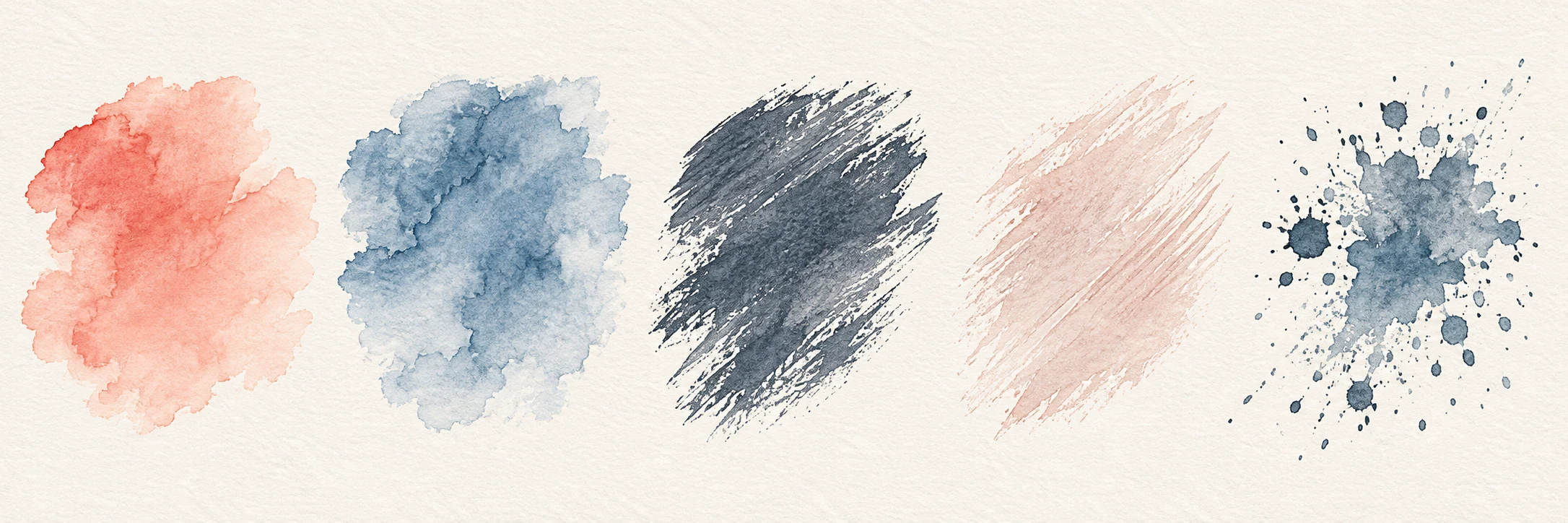
用计划绘画的画布尺寸试画线条和叠色,记录笔刷大小、不透明度及随包参数。设备与笔刷支持压感时,再试轻重变化;资源有笔触样张时可作比较。求助时记下天生会画版本、设备、系统和手写笔型号。
能够导入,不代表这支笔刷的表现与 Photoshop 完全相同。部分设备专属效果还取决于华为平板及 M-Pencil 型号;资源若提供了测试配置,可与自己的设备比较。
ABR 导入失败时怎么处理
华为说明部分特殊 Photoshop 笔刷(如 3D、印章类)暂不支持。如果一份 ABR 包只导入了部分笔刷,先核对缺失笔刷是否属于这类兼容限制,再决定是否重新下载。
核对下载是否完整,确认选中的是笔刷文件,而非外层压缩包或作品;修改扩展名不会转换笔刷格式。记录原文件名、失败步骤、软件版本、设备和手写笔,登录后从资源页反馈。找不到公开资源页时,请联系支持核对交付包。
官方资料
软件界面和支持的文件可能随版本变化。菜单或格式不一致时,请查看厂商对所用版本的说明。
华为:天生会画支持的文件格式华为:天生会画画笔工具与导入入口华为:部分 Photoshop 笔刷导入失败说明