先分清三种笔刷文件
找到 .gbr、.gih 或 .vbr 文件,并保存随附说明和依赖。若文件装在外层压缩包中,按资源说明解压后再放入笔刷目录;不要把 ZIP 或封面图直接当作这三种文件。
GBR 用于普通或彩色笔刷,GIH 可随笔划切换多个图像,VBR 是参数化笔刷。它们的行为不同。资源说明应写清测试用的 GIMP 版本和笔刷目录,而不是只给软件安装位置。
放入个人笔刷目录,再刷新
把文件放入个人 brushes 目录,或偏好设置中已加入的笔刷搜索路径,然后在 Brushes(笔刷)对话框点击刷新。新文件也会在下次启动时加载。请按所用版本确认目录,不要改动系统自带的笔刷目录。
资源注明了测试用的 GIMP 版本和设备时,先与自己的环境比较。官方资料解释文件类型和加载方式;颜色、形状、间距等表现还取决于资源内容与使用设置,压力响应则需要笔刷和设备都支持。
在笔刷列表中找名称并试画
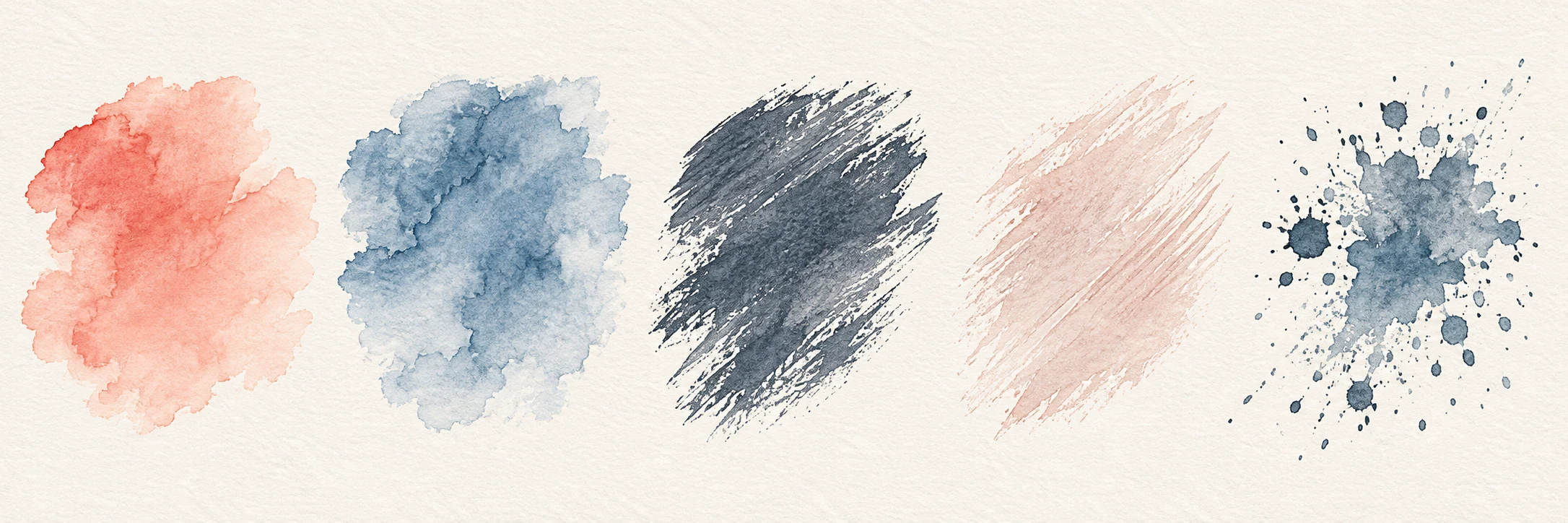
刷新后,按名称在笔刷列表或网格中找出新增笔刷,并在可见图层上试画。灰度笔刷使用当前前景色,可选与背景明显不同的颜色;彩色笔刷保留文件中的颜色,不随前景色改变。GIH 在一笔中切换图案,可能是笔刷本身的正常行为。用目标画布尺寸比较线条、颜色和叠描,按随包说明设置间距等参数;笔刷和设备都支持压感时,再试轻重变化。资源附有真实笔触样张和参数时,可按相同条件比较。保留原文件,修改前另做副本。
放入目录后仍看不到笔刷时
记下文件名、扩展名、GIMP 版本、设备、存放目录和失败步骤。确认目录在笔刷搜索路径中,再刷新列表;文件和依赖不完整时,按资源说明补齐。登录后从资源页反馈,找不到公开页面时联系支持。